Claude für den Mittelstand
Erst verstehen, dann verbessern, dann automatisieren
Ulrich Diedrichsen
Moinsen Development Hamburg
April 2026
kmu.moinsen.dev
Kapitel 1: Warum dieses Handbuch
Sie führen ein kleines oder mittelständisches Unternehmen. Sie haben in den letzten Jahren wahrscheinlich mindestens drei neue Software-Tools eingeführt — ein neues Buchhaltungsprogramm, vielleicht ein Projektmanagement-Tool, eine neue Webseite. Jedes Mal hieß es: Das spart Zeit. Und jedes Mal haben Sie am Anfang vor allem Zeit investiert.
Sie sind damit nicht allein. Nur rund 20 Prozent aller mittelständischen Unternehmen in Deutschland haben eine Digitalisierungsstrategie (KfW-Digitalisierungsbericht Mittelstand 2022). Vier von fünf Betrieben arbeiten ohne Plan. Nicht weil die Inhaber technikfeindlich wären — sondern weil der Alltag keine Lücke lässt, um sich mit dem nächsten Tool zu beschäftigen.
Was Claude anders macht
Claude ist kein neues Tool, das Sie Ihrem Software-Zoo hinzufügen. Claude ist ein Werkzeug, das Ihre bestehenden Abläufe verbessert — ohne dass Sie Ihre gewohnte Arbeitsweise komplett umstellen müssen.
Stellen Sie sich Claude wie einen sehr gut eingearbeiteten Praktikanten vor: Er liest sich in Ihre Dokumente ein, versteht Ihre Prozesse, erstellt Zusammenfassungen, schreibt Entwürfe und sortiert Informationen. Er arbeitet nicht selbständig — aber er nimmt Ihnen die Routine ab, damit Sie sich auf das konzentrieren können, was nur Sie können: Entscheidungen treffen, Kunden betreuen, Ihr Team führen.
Für wen ist dieses Handbuch?
Dieses Handbuch richtet sich an Inhaber, Geschäftsführer und Teamleiter in KMU mit 5 bis 50 Mitarbeitern. Sie brauchen keine IT-Abteilung und keine Programmierkenntnisse. Wenn Sie einen Browser bedienen und eine E-Mail schreiben können, können Sie Claude nutzen.
Wir zeigen Ihnen in diesem Handbuch den kompletten Weg: von der ersten Frage an Claude bis zum automatisierten Arbeitsablauf, der Ihnen jede Woche Stunden spart. Konkret, praxisnah und mit Beispielen, die Sie sofort ausprobieren können.
Tipp
Lesen Sie dieses Handbuch nicht am Stück. Arbeiten Sie ein Kapitel pro Woche durch und setzen Sie das Gelernte direkt um. Kapitel 7 enthält dafür einen fertigen 30-Tage-Plan.
Die drei Modi: Chat, Cowork und Code
Bevor wir in die Details gehen, das Wichtigste vorweg: Claude hat drei verschiedene Arbeitsweisen. Der Unterschied liegt nicht darin, was Claude weiß — sondern wo Claude arbeitet und wie viel Autonomie Sie ihm geben.
| Chat | Cowork | Claude Code |
| Wo arbeitet Claude? | Im Gespräch — Sie fragen, Claude antwortet | Auf Ihrem Computer — Claude öffnet Apps und Dateien | In einer Entwicklungsumgebung — Claude schreibt und führt Programme aus |
| Wie viel Autonomie? | Wenig — Claude reagiert auf Ihre Eingaben | Mittel — Claude arbeitet eigenständig, Sie prüfen das Ergebnis | Hoch — Claude plant, baut und testet selbständig |
| Vergleich | Wie ein Gespräch mit einem Berater | Wie ein Praktikant, der Aufgaben an Ihrem Rechner erledigt | Wie ein IT-Mitarbeiter, der Tools für Sie baut |
| Kann Dateien erstellen? | Ja — Excel, Word, PDF direkt im Chat | Ja — und zusätzlich auf lokale Dateien und Apps zugreifen | Ja — und zusätzlich Software, Skripte und Automatisierungen bauen |
| Typische Aufgabe | "Schreibe mir einen Angebotsentwurf" | "Erstelle das Angebot aus meiner Preisliste und lege es als PDF ab" | "Baue einen Skill, der Angebote automatisch erstellt" |
| Für wen? | Jeden im Team | Jeden im Team | IT-affine Mitarbeiter oder Dienstleister |
Ein Beispiel, das den Unterschied zeigt
Stellen Sie sich vor, Sie betreiben einen Malerbetrieb und wollen Ihre Angebotserstellung verbessern:
Chat: Sie kopieren eine Kundenanfrage in den Chat und sagen: "Schreibe mir einen Angebotsentwurf für eine Fassadensanierung, 120 qm, Altbau, Hamburg-Eppendorf." Claude schreibt das Angebot und kann es sogar als Word- oder PDF-Datei zum Download bereitstellen.
Cowork: Sie sagen: "Lies die Kundenanfrage in meinem Posteingang, nimm die Preisliste aus dem Ordner Vorlagen und erstelle ein fertiges Angebots-PDF." Claude öffnet die Dateien direkt auf Ihrem Rechner, rechnet die Positionen durch und legt ein druckfertiges PDF auf Ihrem Desktop ab — ohne dass Sie eine Datei per Hand öffnen müssen.
Claude Code + Skills: Sie haben einen Skill "Angebotserstellung" erstellt. Sie tippen /angebot, Claude fragt nach Kundennummer und Leistung, zieht automatisch die aktuellen Preise aus Ihrer Datenbank, erstellt das Angebot im richtigen Format und speichert es im Kundenordner. Jedes Mal gleich, jedes Mal vollständig — auch wenn Ihr Mitarbeiter das Angebot schreibt.
Empfehlung
Starten Sie mit Chat (Kapitel 2) — das reicht für die meisten Aufgaben. Wechseln Sie zu Cowork (Kapitel 3), wenn Claude direkt auf Ihre Dateien und Apps zugreifen soll. Schauen Sie sich Skills an (Kapitel 4), wenn Sie wiederkehrende Abläufe standardisieren wollen. Jede Stufe baut auf der vorherigen auf.
Kapitel 2: Chat + Projects — Ihr Startpunkt
Was ist Claude Desktop?
Claude Desktop ist eine Anwendung für Mac und Windows, die Sie unter claude.ai/download herunterladen können. Nach der Installation haben Sie einen KI-Assistenten direkt auf Ihrem Rechner — ohne komplizierte Einrichtung, ohne Kommandozeile.
Was ist in welchem Plan enthalten?
| Funktion | Free | Pro ($20/Mo) | Max ($100–200/Mo) |
| Chat + Dateien hochladen | ✓ | ✓ | ✓ |
| Projects (eigene Arbeitsräume) | ✓ (bis 5) | ✓ | ✓ |
| Dateien erstellen (Excel, PDF, Word) | ✓ | ✓ | ✓ |
| Cowork (lokale Dateien + Apps) | — | ✓ | ✓ |
| Skills | — | ✓ | ✓ |
| Plugins + Connectoren | — | ✓ | ✓ |
| Computer Use | — | — | ✓ |
| Nutzungslimit pro Tag | Begrenzt | Großzügig | Sehr hoch |
Unsere Empfehlung: Starten Sie mit dem kostenlosen Plan zum Kennenlernen. Steigen Sie auf Pro um, sobald Sie Cowork oder Skills nutzen wollen — das ist für die meisten KMU der richtige Plan.
Chat: Fragen stellen, Dokumente analysieren
Im einfachsten Fall nutzen Sie Claude wie einen Gesprächspartner. Sie stellen eine Frage — Claude antwortet. Aber anders als eine Google-Suche kennt Claude den Kontext Ihres Gesprächs und kann mehrstufige Aufgaben durchführen:
- Texte zusammenfassen: "Fasse diese 20-seitige Ausschreibung in 5 Stichpunkten zusammen."
- Dokumente analysieren: "Vergleiche diese beiden Angebote. Wo liegen die wesentlichen Unterschiede?"
- Entwürfe schreiben: "Schreibe eine höfliche Absage an diesen Lieferanten. Lasse die Tür für künftige Zusammenarbeit offen."
- Rechnen und auswerten: "Berechne die durchschnittliche Bearbeitungszeit aus diesen Daten."
Sie können Dateien direkt in den Chat ziehen: PDFs, Word-Dokumente, Excel-Tabellen, Bilder. Claude liest den Inhalt und kann damit arbeiten.
Projects: Eigene Arbeitsräume mit Wissensbasis
Projects sind der entscheidende Schritt über einfaches Chatten hinaus. Ein Project ist ein eigener Arbeitsraum, in dem Claude dauerhaft auf Ihre Dokumente zugreifen kann.
Unterstützte Dateiformate: PDF, DOCX, CSV, XLSX, JSON, HTML, TXT
Stellen Sie sich ein Project wie einen Ordner vor, den Claude immer offen hat. Wenn Sie Claude im Project eine Frage stellen, kennt Claude automatisch alle Dokumente in diesem Ordner — ohne dass Sie sie jedes Mal neu hochladen müssen.
Beispiel-Projects für KMU:
- "Kundenservice" — Häufige Fragen, Produktbeschreibungen, Retourenrichtlinien
- "Buchhaltung Q1" — Monatsabschlüsse, Kontoauszüge, offene Posten
- "Bewerbungen Frühjahr" — Stellenausschreibung, eingegangene Bewerbungen, Bewertungskriterien
- "Angebotswesen" — Preislisten, AGB, vergangene Angebote als Vorlagen
Ausprobieren
Laden Sie 10 Reklamations-E-Mails in ein Project hoch und fragen Sie Claude: "Welche Probleme kommen immer wieder? Welche Kunden sind besonders betroffen? Erstelle mir eine Rangliste nach Häufigkeit."
Sie werden überrascht sein, wie schnell Claude Muster erkennt, die Ihnen im Tagesgeschäft entgehen.
Tipp
Starten Sie mit einem konkreten Thema pro Project. Ein Project "Alles" hilft niemandem. Ein Project "Reklamationen März 2026" liefert sofort nützliche Ergebnisse.
Custom Instructions: Claude an Ihr Unternehmen anpassen
In jedem Project können Sie "Custom Instructions" hinterlegen — dauerhafte Anweisungen, die Claude bei jeder Antwort berücksichtigt. Damit müssen Sie nicht jedes Mal den gleichen Kontext erklären.
Beispiel für ein Kundenservice-Project:
Unser Unternehmen: Müller Haustechnik GmbH, Heizung und Sanitär
Standort: Nürnberg und Umgebung
Tonfall: freundlich, kompetent, per Sie
Unsere Kernprodukte: Wärmepumpen, Gasheizungen, Badplanung
Wir bieten KEINE Elektroinstallation an — bei solchen Anfragen
an Elektro Schmidt verweisen (Tel. 0911-12345678)
Kapitel 3: Cowork — Claude arbeitet für Sie
Der entscheidende Unterschied zum Chat
Im Chat kann Claude bereits Dateien erstellen — Excel-Tabellen, PDFs, Word-Dokumente. In Cowork geht Claude einen großen Schritt weiter: Claude arbeitet direkt auf Ihrem Computer, öffnet Ihre lokalen Dateien, greift auf Ihre Apps zu und kann mehrstufige Aufgaben eigenständig abarbeiten.
Der Unterschied ist nicht "Text vs. Datei" — sondern wo Claude arbeitet. Im Chat arbeitet Claude in seinem eigenen Fenster. In Cowork arbeitet Claude auf Ihrem Rechner, in Ihren Ordnern, mit Ihren Programmen.
Cowork ist seit April 2026 in der Claude Desktop App für macOS und Windows verfügbar (ab dem Pro-Plan). Cowork-Projekte können eigene Dateien, Anweisungen und Kontext behalten — damit Claude bei der nächsten Aufgabe weiß, wo Sie stehen.
Praktische Beispiele
Monatsbericht aus mehreren Quellen
Sie haben fünf Excel-Dateien: Umsatz, Personalkosten, Materialeinkauf, offene Rechnungen, Kundenreklamationen. Früher haben Sie diese manuell zusammengeführt — eine Stunde Arbeit, jeden Monat.
Ausprobieren
Sagen Sie Claude: "Erstelle mir aus diesen 5 Monatsberichten eine Zusammenfassung mit den wichtigsten Kennzahlen als Excel-Tabelle. Füge eine Spalte mit der Veränderung zum Vormonat hinzu."
Bewerbungsunterlagen sortieren
Sie haben 30 Bewerbungen als PDF erhalten. Claude liest alle Dokumente, erstellt eine Vergleichstabelle mit den wichtigsten Kriterien (Qualifikation, Berufserfahrung, Gehaltsvorstellung, Verfügbarkeit) und markiert die Top-5-Kandidaten nach Ihren Vorgaben.
Angebotsentwurf erstellen
Claude kennt Ihre bisherigen Angebote (aus dem Project), Ihre Preisliste und die aktuelle Anfrage. Sie sagen: "Erstelle einen Angebotsentwurf für Kunde Müller, Badezimmer-Sanierung, mittleres Budget" — und erhalten ein fertig formatiertes Dokument.
Ehrliche Limitationen
Wichtige Einschränkungen
Rechner muss an sein: Cowork läuft auf Ihrem Computer. Wenn Sie den Laptop zuklappen, stoppt Claude.
Kontext gezielt aufbauen: Claude merkt sich nicht automatisch alles. Nutzen Sie Cowork-Projekte mit eigenen Dateien und Anweisungen, damit Claude bei der nächsten Aufgabe den richtigen Kontext hat.
Nicht für regulierte Daten: Cowork-Aktivitäten tauchen nicht in Audit Logs oder Compliance-Exports auf. Nutzen Sie Cowork nicht für Lohnabrechnung, Gesundheitsdaten oder andere regulierte Bereiche.
Externe Verbindungen noch unzuverlässig: Verbindungen zu Gmail, Outlook oder anderen Cloud-Diensten befinden sich noch im frühen Stadium. Rechnen Sie mit gelegentlichen Unterbrechungen.
Höherer Verbrauch: Cowork verbraucht mehr von Ihrem Nutzungslimit als ein einfacher Chat, weil Claude ständig Dateien liest und schreibt. Mit dem Pro-Plan kommen Sie trotzdem weit — rechnen Sie mit 2-3 größeren Cowork-Aufgaben pro Tag.
Kapitel 4: Skills — Erfahrungswissen als Standard
Dieses Kapitel ist das Herzstück des Handbuchs. Wenn Sie nur eines mitnehmen: Skills sind der Grund, warum Claude für KMU so wertvoll ist.
Was ist ein Skill?
Ein Skill ist eine gespeicherte Arbeitsanweisung in einer Textdatei. Mehr nicht. Keine Programmierung, kein Code — einfach eine klare Beschreibung, wie eine bestimmte Aufgabe erledigt werden soll.
Stellen Sie sich vor, Sie schreiben auf, wie Ihr bester Mitarbeiter eine Anfrage bearbeitet — Schritt für Schritt, mit allen Entscheidungskriterien, allen Fallstricken. Genau das ist ein Skill. Und Claude führt ihn aus — jedes Mal gleich zuverlässig, jedes Mal vollständig.
Warum das für KMU Gold wert ist
In jedem Unternehmen gibt es Aufgaben, die nur bestimmte Mitarbeiter richtig können. Nicht weil sie besonders schwer sind, sondern weil das Wissen in Köpfen steckt statt in Dokumenten:
- "Wie prüfen wir eine neue Kundenanfrage?"
- "Wie erstellen wir ein Angebot für Gewerbekunden?"
- "Wie reagieren wir auf eine Reklamation?"
- "Wie bereiten wir die Monatsabrechnung vor?"
Wenn dieser Mitarbeiter krank ist, im Urlaub oder kündigt, geht das Wissen verloren. Skills lösen dieses Problem: Sie halten Erfahrungswissen fest und machen es für jeden im Team nutzbar.
Und das Beste: Ein Skill wird nur geladen, wenn er gebraucht wird. Es gibt keinen Overhead, keine Installation, kein "noch ein System das ich lernen muss".
Der "KMU-Prozess-Analyse" Skill
Damit Sie nicht bei Null anfangen, haben wir einen Skill erstellt, der Ihr Unternehmen analysiert und Ihnen einen massgeschneiderten Workflow vorschlägt. Sie können den folgenden Text kopieren und als Datei SKILL.md in Ihrem Claude-Projekt ablegen:
---
name: kmu-prozess-analyse
description: Analysiert ein KMU und erstellt einen massgeschneiderten Workflow-Skill
user-invocable: true
---

# KMU-Prozess-Analyse

## So nutzen Sie diesen Skill

Starten Sie Claude Code und tippen Sie: /kmu-prozess-analyse

## Was passiert

### Schritt 1: Claude fragt Sie
- Wie lautet Ihre Website?
- Was macht Ihr Unternehmen?
- Welche Aufgaben kosten am meisten Zeit?
- Welche Software nutzen Sie bereits?

### Schritt 2: Claude analysiert
- Erkennt Ihre Branche anhand der Website
- Identifiziert typische Prozesse
- Bewertet Automatisierungspotenzial

### Schritt 3: Sie erhalten
- Top-3 Quick Wins mit geschätztem Zeitgewinn
- Einen massgeschneiderten Skill für Ihren wichtigsten Prozess
- Konkrete nächste Schritte
So erstellen Sie Ihren ersten Skill
Schritt 1: Prozess identifizieren
Wählen Sie eine Aufgabe, die Sie mindestens einmal pro Woche erledigen und die immer ähnlich abläuft. Gute Kandidaten: Angebotserstellung, Reklamationsbearbeitung, Monatsreporting, Bewerbervorauswahl.
Schritt 2: Ablauf aufschreiben
Beschreiben Sie den Ablauf so, als würden Sie ihn einem neuen Mitarbeiter erklären. Jeder Schritt, jede Entscheidung, jede Ausnahme. Nutzen Sie dafür einfache Stichpunkte — keine Fachsprache nötig.
Schritt 3: Entscheidungskriterien festhalten
Wo gibt es Wenn-Dann-Regeln? Zum Beispiel: "Wenn der Auftragswert über 5.000 Euro liegt, muss die Geschäftsführung freigeben." Oder: "Wenn der Kunde bereits drei offene Reklamationen hat, sofort an den Teamleiter eskalieren."
Schritt 4: Als SKILL.md Datei speichern
Erstellen Sie eine Textdatei mit dem Header (siehe Beispiel oben) und Ihrem Ablauf darunter. Der Name im Header wird zum Befehlsnamen, mit dem Sie den Skill aufrufen.
Schritt 5: Testen und verfeinern
Führen Sie den Skill mit einem echten Fall durch. Wo stockt Claude? Wo fehlen Informationen? Ergänzen Sie die SKILL.md-Datei und testen Sie erneut. Nach 2-3 Durchgängen läuft der Skill zuverlässig.
Tipp
Ihr erster Skill muss nicht perfekt sein. Starten Sie mit den 5-6 wichtigsten Schritten und ergänzen Sie Details, wenn Sie merken, dass Claude etwas vergisst oder falsch macht. Skills wachsen mit der Nutzung.
Skills im Team einsetzen
Skills lassen sich einfach teilen: Die SKILL.md-Datei wird in einem geteilten Ordner oder Git-Repository abgelegt. Jedes Teammitglied mit Claude-Zugang kann den Skill nutzen. Damit haben Sie etwas Wertvolles geschaffen: dokumentierte, reproduzierbare Geschäftsprozesse, die kein Einzelperson-Risiko mehr darstellen.
Ausprobieren
Nutzen Sie den KMU-Prozess-Analyse Skill auf der vorherigen Seite. Kopieren Sie den Text, speichern Sie ihn als SKILL.md, und lassen Sie Claude Ihr Unternehmen analysieren. Sie erhalten innerhalb von 10 Minuten drei konkrete Vorschläge, wo KI Ihnen sofort Zeit spart.
Skill, Plugin, Connector, MCP — was ist was?
Vier Begriffe, die oft durcheinander geworfen werden. Hier die klare Abgrenzung:
Skill
Was: Eine gespeicherte Arbeitsanweisung in einer Textdatei.
Vergleich: Wie ein Rezept in einem Kochbuch — eine Schritt-für-Schritt-Anleitung, die Claude befolgt.
Beispiel: "So prüfen wir eine Kundenanfrage" als SKILL.md Datei.
Plugin
Was: Ein Paket, das Skills, Connectoren und manchmal eigene Spezialagenten bündelt.
Vergleich: Wie ein Werkzeugkoffer — mehrere zusammengehörige Werkzeuge in einer Box.
Beispiel: Ein "Buchhaltungs-Plugin" mit Skills für Rechnungsprüfung + DATEV-Connector + Monatsabschluss-Assistent.
Connector
Was: Eine Verbindung zu einem konkreten externen Dienst.
Vergleich: Wie ein Adapter für eine Steckdose — verbindet Claude mit einem bestimmten System.
Beispiel: Google-Drive-Connector, DATEV-Connector, Slack-Connector.
MCP
Was: Der technische Standard (Model Context Protocol), über den Connectoren funktionieren.
Vergleich: Wie USB — nicht das Gerät selbst, sondern der Anschluss, über den Geräte verbunden werden.
Beispiel: Sie müssen MCP nicht verstehen, um es zu nutzen. Wenn Sie einen Connector einrichten, nutzen Sie MCP automatisch.
Kurzregel: Sie schreiben Skills, nutzen Plugins, richten Connectoren ein — und MCP ist der Standard, der im Hintergrund alles verbindet. Für den Anfang brauchen Sie nur Skills. Alles andere kommt später.
Kapitel 5: MCP — Claude mit Ihren Systemen verbinden
Was ist MCP?
MCP steht für Model Context Protocol — in einem Satz: Ein Standard, der Claude erlaubt, direkt mit Ihrer Software zu sprechen. Statt dass Sie Daten kopieren und einfügen, greift Claude selbst auf Ihre Systeme zu und holt sich, was gebraucht wird.
Verfügbare Connectoren
Kreuzen Sie an, welche Systeme Sie nutzen — das zeigt Ihnen, wo MCP für Sie relevant ist:
- Google Workspace (Gmail, Calendar, Drive, Sheets) — Claude liest E-Mails, erstellt Kalendereinträge, greift auf Dokumente zu
- Slack — Claude fasst Kanäle zusammen, beantwortet Routinefragen, erstellt Statusberichte
- Notion — Claude greift auf Ihr Firmenwiki zu, aktualisiert Dokumentationen
- DATEV (Community-Server, lokal) — Claude liest Buchhaltungsdaten. Wichtig: Ihre Daten bleiben auf Ihrem Rechner
- Salesforce / HubSpot — Claude analysiert Kundendaten, erstellt Auswertungen, pflegt Kontakte
- GitHub / Jira — Claude verwaltet Aufgaben, erstellt Berichte, trackt Fortschritt
DSGVO-Hinweis
Was lokal bleibt: Wenn Sie einen lokalen MCP-Server nutzen (wie den DATEV Community-Server), verlassen Ihre Daten nicht Ihren Rechner. Claude verarbeitet die Daten lokal und sendet nur Ihre Frage und die Antwort an die Cloud.
Was in die Cloud geht: Bei Cloud-Connectoren (Gmail, Salesforce) werden die abgerufenen Daten an Claude's Server geschickt, um verarbeitet zu werden. Prüfen Sie, ob das mit Ihrer Datenschutzerklärung und eventuellen Auftragsverarbeitungsverträgen vereinbar ist.
Empfehlung: Fangen Sie mit lokalen Connectoren an oder mit Daten, die keine personenbezogenen Informationen enthalten.
Klein anfangen
Warnung
Gerade im Mittelstand empfehlen wir dringend: Beginnen Sie mit einem einzigen Connector und begrenzen Sie die Zugriffsrechte bewusst. Claude braucht nicht Zugriff auf alle Ihre E-Mails — fangen Sie mit einem bestimmten Label oder Ordner an. Erweitern Sie erst, wenn Sie Vertrauen aufgebaut haben und die Ergebnisse zuverlässig sind.
Die Einrichtung eines Connectors kann je nach System und Sicherheitsanforderungen unterschiedlich aufwändig sein. Einfache lokale Connectoren (z.B. Dateisystem, lokale Datenbank) sind in 30 Minuten eingerichtet. Cloud-Connectoren (Gmail, Salesforce) erfordern OAuth-Authentifizierung und manchmal Netzwerk-Freigaben — rechnen Sie hier eher mit einem halben Tag, idealerweise mit Unterstützung Ihres IT-Dienstleisters. Wichtig: Bei Cloud-Connectoren verbindet sich Claude aus Anthropics Infrastruktur mit dem Dienst, nicht aus Ihrem Firmennetz.
Kapitel 6: Computer Use — Für Systeme ohne Schnittstelle
Wann ist Computer Use sinnvoll?
Nicht jede Software hat eine Schnittstelle. Gerade im Mittelstand gibt es oft gewachsene Systeme, die seit 10 oder 15 Jahren laufen: das Warenwirtschaftssystem von 2012, die branchenspezifische Software, die nur per Mausklick bedient wird, das interne Portal ohne API.
Computer Use bedeutet: Claude sieht Ihren Bildschirm und bedient die Maus und Tastatur — genau wie ein Mitarbeiter, der vor dem Computer sitzt. Claude klickt Buttons, füllt Formulare aus, liest Ergebnisse ab.
Praktisches Beispiel
Stellen Sie sich vor: Jeden Monat müssen Sie im alten Warenwirtschaftssystem 50 Artikelpreise aktualisieren. Das bedeutet: Artikel suchen, öffnen, Preis ändern, speichern, nächster Artikel. 50 Mal. Eine Stunde Klick-Arbeit, jeden Monat.
Mit Computer Use beschreiben Sie Claude den Ablauf einmal: "Öffne das Warenwirtschaftssystem, suche nach Artikelnummer, öffne den Artikel, ändere den Preis laut dieser Tabelle, speichere." Claude führt das 50 Mal durch — während Sie etwas Sinnvolleres tun.
Wichtig: Beta-Status
Computer Use befindet sich noch im Beta-Stadium. Das bedeutet konkret:
- Claude macht gelegentlich Fehler bei der Mausbedienung (falsche Stelle geklickt, Fenster verwechselt)
- Die Geschwindigkeit ist langsamer als ein geübter Mensch
- Komplexe Abläufe mit vielen Abzweigungen sind noch unzuverlässig
Unsere Empfehlung: Nutzen Sie Computer Use für einfache, repetitive Abläufe mit wenig Varianz. Prüfen Sie die Ergebnisse stichprobenartig. Setzen Sie es nicht für kritische Aufgaben ein, bei denen ein Fehler teuer wäre (z.B. Überweisungen, verbindliche Bestellungen).
Sicher starten — Leitplanken für Ihr Team
KI in Ihrem Unternehmen einzuführen heißt auch: klare Regeln aufstellen. Nicht aus Angst, sondern damit Ihr Team sicher experimentieren kann, ohne versehentlich Schaden anzurichten. Diese eine Seite können Sie ausdrucken und Ihrem Team als Leitplanke geben.
Die Ampel: Was darf Claude, was nicht?
Grün — Frei nutzbar
Angebotsentwürfe, Meeting-Zusammenfassungen, FAQ-Texte, interne Checklisten, Recherche, Brainstorming, Textüberarbeitung, Datenauswertung aus eigenen Tabellen.
Regel: Alles, was Sie auch einem Praktikanten geben würden.
Gelb — Nur mit menschlicher Prüfung
Kundenkommunikation, Bewerbungsauswertung, operative Berichte, Vertragsanalysen, Social-Media-Texte, Preisberechnungen.
Regel: Claude erstellt den Entwurf, ein Mensch prüft vor dem Versand.
Rot — Nicht an Claude delegieren
Banking und Überweisungen, Lohnabrechnung, Gesundheitsdaten, rechtsverbindliche Vertragsfreigaben, produktive Schreibzugriffe auf ERP/Warenwirtschaft, Zugangsdaten und Passwörter.
Regel: Kein KI-Zugriff auf irreversible oder hochsensible Aktionen.
Drei Grundregeln für den Start
- Kleiner Startbereich: Wählen Sie einen einzigen Prozess, mit dem Sie beginnen. Nicht fünf gleichzeitig.
- Eigener Arbeitsordner: Legen Sie einen dedizierten Ordner an, auf den Claude zugreifen darf. Keine Freigabe des gesamten Rechners.
- Mensch vor Aktion: Bei allem, was nach außen geht (E-Mails, Angebote, Bestellungen) oder nicht rückgängig zu machen ist — menschliche Freigabe vor dem Absenden.
Tipp
Drucken Sie die Ampel aus und hängen Sie sie neben den Bildschirm. Nach 2-3 Wochen wird das Gefühl für "grün, gelb, rot" zur Gewohnheit — und Sie können den grünen Bereich schrittweise erweitern.
Kapitel 7: Ihr 30-Tage-Plan
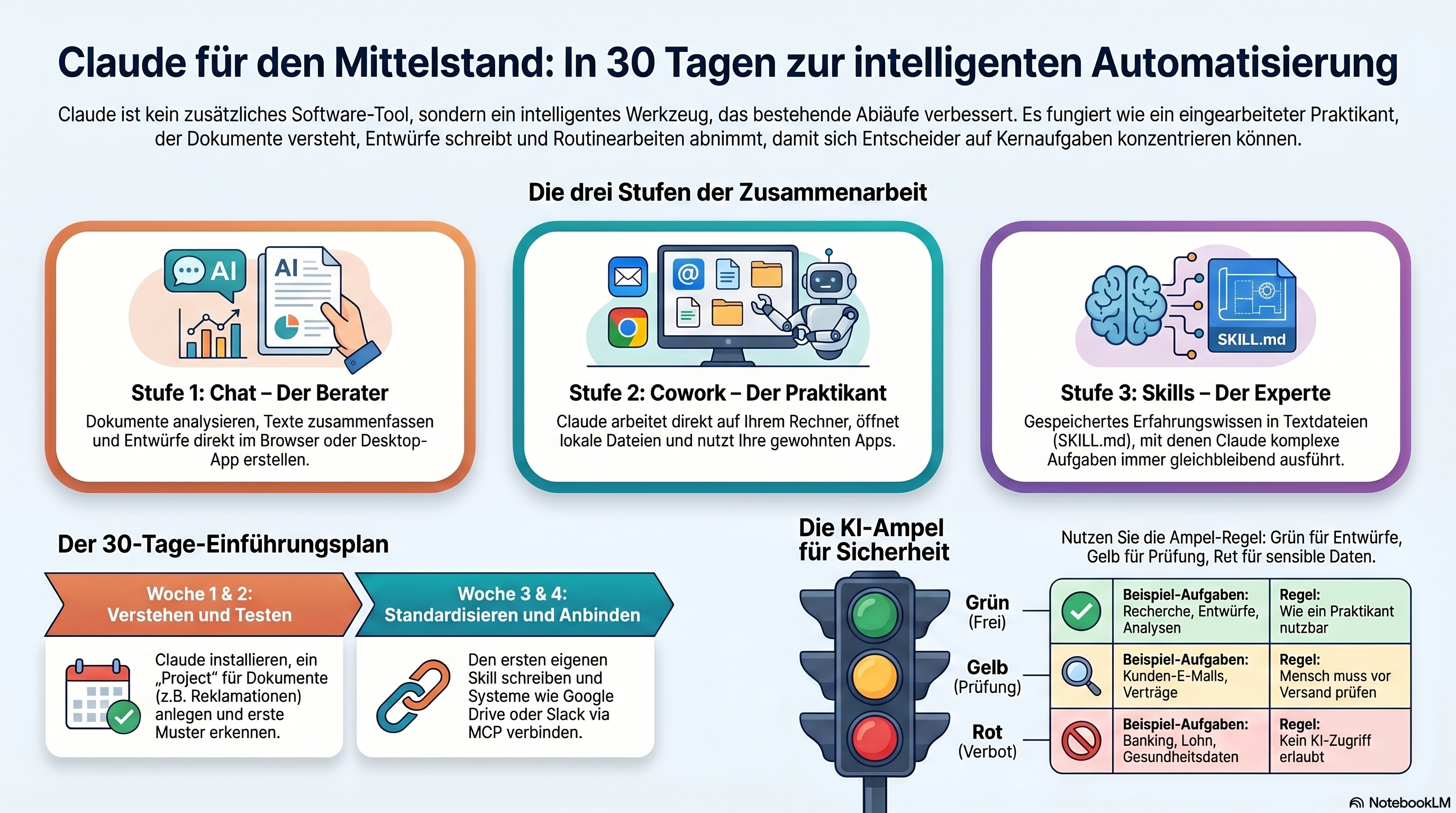
Theorie ist gut — Praxis ist besser. Dieser Plan führt Sie in vier Wochen vom ersten Kontakt mit Claude zu einem funktionierenden, automatisierten Arbeitsablauf. Haken Sie die Punkte ab, wenn Sie sie erledigt haben.
Woche 1 — Verstehen
Ziel: Claude kennenlernen und mit echten Unternehmensdaten testen
- Claude Desktop installieren (claude.ai/download)
- Ein Project anlegen für einen konkreten Prozess (z.B. "Reklamationen" oder "Angebote")
- 5-10 echte Dokumente hochladen (E-Mails, Rechnungen, Reklamationen, Angebote)
- Claude fragen: "Was fällt dir auf? Welche Muster siehst du?"
- Ergebnis bewerten: War etwas dabei, das Sie überrascht hat?
Woche 2 — Verbessern
Ziel: Claude produktiv einsetzen und Ergebnisse im Alltag testen
- Cowork ausprobieren: "Erstelle mir eine Zusammenfassung / Vorlage / Checkliste aus diesen Dokumenten"
- Das Ergebnis eine Woche lang im Alltag nutzen
- Notieren: Was funktioniert gut? Was fehlt? Wo ist Claude ungenau?
- Custom Instructions ergänzen, damit Claude Ihr Unternehmen besser versteht
Woche 3 — Standardisieren
Ziel: Erfahrungswissen festhalten und für das Team nutzbar machen
- Ersten Skill schreiben (oder den KMU-Prozess-Analyse Skill aus Kapitel 4 nutzen)
- Skill mit einem echten Fall durchspielen und verfeinern
- Skill im Team testen lassen — versteht Claude die Aufgabe auch ohne Ihre Erklärung?
- Feedback einarbeiten und Skill aktualisieren
Woche 4 — Anbinden
Ziel: Claude mit Ihren Systemen verbinden und Zeitersparnis messen
- Einen MCP-Connector einrichten (z.B. Google Drive oder Slack)
- Ersten automatisierten Ablauf einrichten: Claude soll selbständig Daten holen und verarbeiten
- Ergebnisse dokumentieren: Wie viel Zeit sparen Sie pro Woche?
- Entscheiden: Welcher Prozess kommt als nächstes dran?
Tipp
Führen Sie ein kurzes "KI-Logbuch" — notieren Sie jeden Tag in 2-3 Sätzen, wofür Sie Claude genutzt haben und wie das Ergebnis war. Nach 30 Tagen haben Sie eine klare Grundlage, um zu entscheiden, ob und wie Sie Claude weiter einsetzen.
Kapitel 8: Nächste Schritte
Sie haben jetzt das Werkzeug und den Plan. Der nächste Schritt liegt bei Ihnen — und wir unterstützen Sie gerne dabei.
Kostenlose Werkzeuge
Website-Check: Lassen Sie Ihre Unternehmenswebsite kostenlos auf technische Qualität, Sicherheit und Benutzerfreundlichkeit prüfen. Sie erhalten einen ausführlichen Bericht mit konkreten Verbesserungsvorschlägen.
→ kmu.moinsen.dev/check
Persönliche Beratung
KI-Potenzialanalyse: Wir analysieren Ihr Unternehmen und identifizieren die drei Bereiche, in denen KI Ihnen am meisten Zeit und Geld spart. Kostenlos und unverbindlich.
→ kmu.moinsen.dev/#formular
Kontakt
Über dieses Handbuch
Dieses Handbuch wurde mit KI-Unterstützung erstellt und von Ulrich Diedrichsen, Moinsen Development Hamburg, persönlich geprüft. Alle Empfehlungen basieren auf praktischer Erfahrung in der Zusammenarbeit mit kleinen und mittleren Unternehmen im deutschsprachigen Raum.
Wir aktualisieren dieses Handbuch regelmäßig, wenn sich die Möglichkeiten weiterentwickeln. Die aktuelle Version finden Sie immer unter kmu.moinsen.dev/guide/claude-mittelstand.
Zum Schluss
Der beste Zeitpunkt, mit KI anzufangen, war vor einem Jahr. Der zweitbeste Zeitpunkt ist heute. Sie brauchen keine IT-Abteilung, keine Programmierkenntnisse und kein großes Budget. Sie brauchen nur einen konkreten Prozess, den Sie verbessern wollen — und 30 Minuten Zeit, um das erste Kapitel umzusetzen.
Wir freuen uns darauf, von Ihren Erfahrungen zu hören.
Quellen und Versionshinweis
Stand dieser Version: April 2026
Claude und seine Funktionen entwickeln sich schnell weiter. Die Informationen in diesem Handbuch basieren auf dem Stand von April 2026. Prüfen Sie bei Unsicherheiten die offizielle Dokumentation.
Offizielle Anthropic-Dokumentation
Zitierte Studien
Um dieses Handbuch als PDF zu speichern: Drücken Sie Strg+P (Windows) oder Cmd+P (Mac), wählen Sie "Als PDF speichern" und klicken Sie auf "Speichern".
kmu.moinsen.dev — Kostenlose KI-Werkzeuge für Ihr Unternehmen